Pokazywanie postów oznaczonych etykietą debian. Pokaż wszystkie posty

poniedziałek, 14 września 2026

sysrq czyli sposób na restart zamrożonego Linuksa (freeze)


Cześć!

Od momentu pierwszej styczności z Linuksem na Desktopie (na przełomie 2009 i 2010 roku) przerobiłem może z kilka - kilkanaście freeze'ów. Freeze to taki stan systemu, gdy jest on całkowicie "zawieszony" i kompletnie nie reaguje na nasze polecenia. Taki stan spowodowany jest zazwyczaj problemami sprzętowymi (problemy z RAMem, zbugowany BIOS, lub np padający kontroler dysku jak jeszcze niedawno u mnie) lub rzadziej jakimś błędem w oprogramowaniu (X'y, usługa sprawdzająca aktualizacje firmware'u lub w skrajnych przypadkach moduły od VirtualBox'a czy nawet sterownik od GPU).

Freeze nie zawsze jest freezem, bo jak np u mnie dysk nvme od Microna zaczął sprawiać problemy to system teoretycznie reagował, ale np próba zalogowania kończyła się próbą odczytu danych, migającą kontrolką na tty i zero dalszej reakcji.

I oczywiście nigdy nie pamiętałem całej procedury. Czas to zmienić :D

Najpierw trzeba sprawdzić czy ta funkcjonalność jest dla nas dostępna, czyli:
# cat /proc/sys/kernel/sysrq
U mnie wynikiem jest:
1
Gdyby jednak wynik był inny a potrzebna byłaby pełna funkcjonalność to wówczas mamy kilka sposobów na włączenie.

Doraźne, tymczasowo (do restartu):
echo 1 > /proc/sys/kernel/sysrq
A na stałe, w pliku konfiguracyjnym /etc/sysctl.d/99.sysrq.conf:
kernel.sysrq = 1
Lub, bardziej cywilizowanie, czyli w opcjach bootloadera (u mnie grub, czyli /etc/default/grub):
GRUB_CMDLINE_LINUX_DEFAULT="sysrq_always_enabled=1"
Ostatnią opcję oczywiście należy dopisać do już istniejących.
I teraz, jak już sysrq jest aktywowany, to trzymając cały czas poniższą kombinację klawiszy...:
Alt + SysRq
... (sysrq jest zazwyczaj w klawiszu z print screenem ale nie jest to regułą) wciskamy z krótką przerwą:
R
E
I
S
U
B
I tyle, system zrestartowane (i dane uratowane).
Po bardziej szczegółowe informacje zapraszam w linki niżej:
https://nfsec.pl/root/992
https://wiki.archlinux.org/title/Keyboard_shortcuts
https://www.kernel.org/doc/html/v4.18/admin-guide/sysrq.html

poniedziałek, 19 stycznia 2026

Zdalne wywołanie poleceń w Linuxie (ssh / port knocking / fwknop / shell2http)

Szukałem ostatnio rozwiązania, które pozwoliłoby mi na zdalne wywołanie dowolnego polecenia na jednym z komputerów. 
Docelowy komputer czasami pracuje u mnie po *naście albo *dziesiąt godzin a że jest to ekonomicznie uzasadnione rozwiązanie smart tv to posiada pełnoprawny interfejs graficzny. A Xorg, jak to Xorg, swoje wady ma i często po kilkunastu godzinach pracy po prostu lubi się całkowicie sfreezować (zamrozić / zawiesić) i wówczas pomaga tylko twardy reset. Poszukiwane rozwiązanie problemu i docelowy zamysł był taki, żeby gui na czas wyjścia z domu wyłączyć (o ile nic się nie renderuje), a można to rozwiązać na cztery sposoby.

Pierwszy sposób to ssh. A zrobimy to w taki sposób:
ssh user@pc 'sudo systemctl stop lightdm.service; sudo chvt 1'
Powyższa komenda zatrzymuje nam menedżera logowania i jednocześnie przełącza tty z 7 (domyślne tty dla gui w Debianie) na 1. Gdybyśmy chcieli tylko podejrzeć, czy menedżer logowania się wyłączył to możemy włączyć sprawdzić np htopem:
ssh -t user@pc htop
Po zamknięciu htopa oczywiście zostaniemy rozłączeni.


Drugim sposobem jest tzw port knocking. Metoda - podobno - trochę przestarzała i mało bezpieczna. Polega na wysłaniu "sygnału" na określone przez nas porty, po czym wykonuje określone w konfiguracji komendy. Rozwiązanie dobre, ale tylko lokalnie.

Instalacja (w Debianie):
apt install knockd
Konfiguracja z sekwencjami portów znajduje się w /etc/knockd.conf, przykładowo:
[options]
UseSyslog
LogFile = /var/log/knockd.log
Interface = eno1

[echo]
        sequence    = 1,1,1
        seq_timeout = 1
        command     = echo
        tcpflags    = syn
W sekcji [options] warto uwzględnić nazwę interfejsu oraz gdzie ma być zapisywany log.
Plik "aktywacyjny" /etc/default/knockd:
# control if we start knockd at init or not
# 1 = start
# anything else = don't start
# PLEASE EDIT /etc/knockd.conf BEFORE ENABLING
START_KNOCKD=1

# command line options
KNOCKD_OPTS="-i eno1"
START_KNOCKD domyślnie jest na 0, nazwę sieci ustawiamy wedle potrzeb.
Z poziomu klienta, jeśli klientem również jest Debian instalujemy tę samą paczkę:
apt install knockd
I terminalu wystarczy wykonać:
knock -v host port1 port2 port3
Opcja -v powoduje wypisanie nam na ekranie poszczególnych działań.
Knocking działa również na interfejsach wifi. Po resztę informacji zapraszam do manuali.


Trzecim sposobem jest fwknop. W tym przypadku "logowanie" do serwera działa jak w przeglądarce internetowej. Tzn tworzymy klucz, który przesyłamy do serwera, prawie jak ciasteczko w przeglądarce. Jak serwer odbierze nasze dane to zaakceptuje nasze połączenie i wykorzysta według konfiguracji.

Przedstawię bardzo uproszczoną konfigurację. W przeciwieństwie do poprzedniego rozwiązania musimy zainstalować dwie różne paczki.

Na kliencie instalujemy:
apt install fwknop-client
A na serwerze:
apt install fwknop-server 
Na kliencie uruchamiamy:
fwknop -a ip.klienta -D ip.serwera --key-gen -C /sciezka/do/zdalnej/komendy --save-rc-stanza
--save-rc-stanza powoduje zapisanie konfiguracje w ~/.fwknoprc. W tym pliku mamy dwa klucze, KEY_BASE64 oraz HMAC_KEY_BASE64 które musimy przenieść na serwer (o tym niżej). Jak do jednego serwera chcemy wysłać kilka różnych komend (raz jedną, innym razem drugą) to przy generowaniu klucza możemy wykorzystać opcję -n nazwa. Dokładny opis w manualu.
Na serwerze włączamy usługę w /etc/default/fwknop-server z poniższymi argumentami:
START_DAEMON="yes"
DAEMON_ARGS="-f -U"
Dodatkowo mamy pliki /etc/fwknop/fwknopd.conf oraz /etc/fwknop/access.conf. Pierwszy zostawiamy z domyślną konfiguracją a do access.conf wrzucamy klucze z ~/.fwknoprc:
SOURCE              ip.klienta
KEY_BASE64          klucz1
HMAC_KEY_BASE64     klucz2
ENABLE_CMD_EXEC     Y
ENABLE_CMD_EXEC zezwala nam na uruchomienie zdalnej komendy. Z poziomu klienta:
fwknop -n docelowy.serwer -C /sciezka/do/komendy
I to wszystko :D fwknop docelowo służy do zdalnej modyfikacji reguł firewalla ale równie dobrze możemy wykorzystać go do zdalnego wykonania komend. W manualu widzimy również opcje CMD_CYCLE_OPEN, CMD_CYCLE_CLOSE oraz CMD_CYCLE_TIMER, których akurat nie testowałem. Mogłyby być alternatywą dla -C /sciezka/do/zdalnej/komendy (czy wystarczyłoby odpalić fwknop -n docelowy.serwer?).
W przeciwieństwie do knockd, za pomocą fwknop udało mi się uruchomić kilka komend jednocześnie (w skrypcie). knockd wykonywał tylko pierwszą komendę z docelowego skryptu.
Na Androida jest aplikacja fwknop. Nie testowałem.

Czwartym i ostatnim sposobem jest shell2http. To taka mała usługa, która pozwala na wykonanie poleceń z poziomu np przeglądarki internetowej (poprzez uprzednio skonfigurowany adress www). Jest to chyba najprostszy sposób jaki udało mi się znaleźć, teoretycznie najmniej problemowy i z tego co widzę to nie wymaga żadnych zależności. Póki co gotowej paczki nie ma w repozytoriach Debiana (stan na 19.01.2026) ale można znaleźć w sieci paczkę *.deb i na luzie ją zainstalować np z wykorzystaniem gdebi:
gdebi shell2http_1.17.0_linux_amd64.deb
Składnia polecenia jest prosta. Tworzymy usługę /etc/systemd/system/shell2http.service:
[Unit]
Description=shell2http
[Service]
Type=oneshot
ExecStart=/bin/shell2http  /polecenie1 "/sciezka/do/polecenia1" /polecenie2 "/sciezka/do/polecenia2"
[Install]
WantedBy=multi-user.target
W miejscu "/sciezka/do/polecenia1" możemy wpisać (między cudzysłowami) kilka poleceń oddzielonych znakiem ";". Następnie aktywujemy:
systemctl enable shell2http.service
Oraz uruchamiamy:
systemctl start shell2http.service
W przeglądarce internetowej odpalamy adres:
adres.ip.serwera:8080/polecenie1
Lub:
adres.ip.serwera:8080/polecenie2
Domyślny port to 8080, ale można to zmienić. Polecam zajrzeć do manuala. Odnoszę wrażenie, że shell2http reaguje najwolniej ze wszystkich opisanych rozwiązań.


I to wszystko :D
Najbezpieczniejszym rozwiązaniem wydaje się być fwknop z racji takiej że "sygnał" jest prawie nie do podrobienia (chyba, ze ktoś ma założony podsłuch) :D

Kilka sztuczek na SSH :) (wysłanie 1 komendy, gui, podniesienie uprawnień)

Mam u siebie kilka różnych komputerów z Debianem, które czasami chodzą po *-naście godzin. Kilka razy zdarzyło się, że się xorg losowo przywiesił (niezależnie od gpu i ogólnie sprzętu) i pomagał tylko twardy reset. Raczej kiepska sytuacja, tym bardziej że różne usługi chodzą w tle :D
Wpadłem na pomysł, że przecież gui zawsze można zdalnie wyłączyć, o ile nie jest w danej chwili potrzebne. Plus jest taki że prawdopodobnie dałoby radę zaprogramować to w automatyce domowej (wychodzisz, wyłączasz gui, wracasz, włączasz ponownie). No i jak zacząłem szukać różnych rozwiązań to zdałem sobie sprawę z tego, że przecież idealnie do tego nadaje się ssh.

1. Pierwsza 'testowa' komenda (odpala nam tylko htop, po zamknięciu sesja jest rozłączana):
ssh -t user@pc htop
2. Poniżej przykładowy sposób na wyłączenie np menedżera logowania (= gui) i przejście na tty1:
ssh user@pc 'sudo systemctl stop lightdm.service; sudo chvt 1'
3. A poniżej sposoby na odpalenie programu w gui z wykorzystaniem X11Forwarding:
ssh -X user@pc 'sudo -E polecenie'
Lub:
ssh -X user@pc 'su -p -c "PATH=/usr/sbin:/sbin:$PATH polecenie"'
sudo -E polecenie oraz su -p -c "PATH=/usr/sbin:/sbin:$PATH polecenie" są potrzebne tylko wtedy kiedy chcemy odpalić polecenie z podniesionymi uprawnieniami. W przypadku odpalenia np przeglądarki internetowej na zdalnym pc wystarczy:
ssh -X user@pc przeglądarka

Oczywiście są inne sposoby na zdalne wyłączenie gui (tudzież wysłanie dowolnej komendy) ale o tym w następnym wpisie :D

sobota, 3 stycznia 2026

Zdalny dostęp do GUI w Debianie (rdp/ssh) (wersja 1min)

To tylko krótka notka.
Poza x11vnc mamy jeszcze dwie inne możliwości, wedle potrzeb.
Pierwsza z nich to 'stare', dobre Windowsowe rdp. Daje nam, tak jak przy vnc, dostęp do "całego" ekranu i środowiska użytkownika. W Debianie instalujemy:
apt install xorgxrdp xrdp
I tyle. Pliki konfiguracyjne mamy w /etc. Usługa systemowa 'tworzy' się w trakcie instalacji, więc każdy sobie musi sam "dopracować" poszczególne ustawienia.

Drugą z opcji, jeżeli korzystamy z ssh, jest tzw X11 Forwarding. W przeciwieństwie do rdp i vnc poniższa funkcja umożliwia nam uruchomienie jednego konkretnego programu z poziomu terminala klienckiego. Sprawdzamy co mamy w pliku konfiguracyjnym:
cat /etc/ssh/sshd_config | grep -e X11Forwarding -e PermitUserEnvironment -e X11UseLocalhost
U mnie jest ustawione na:
X11Forwarding 
PermitUserEnvironment yes 
X11UseLocalhost yes
I tyle. Restartujemy usługę:
systemctl restart ssh.service
I to wszystko.

Druga opcja, umożliwia nam, zamiast instalacji całego środowiska graficznego, instalację np jednego konkretnego programu (do np księgowości, czy co tam potrzebujemy.

Programów graficznym pokroju gimpa czy innego blendera raczej bym nie uruchamiał, ale do mniej wymagających spraw dobre będą obydwie metody :D pozostała tylko kwestia przekierowania audio (w bliżej nieokreślonej przyszłości, mam już kilka pomysłów).

niedziela, 21 grudnia 2025

Instalacja i konfiguracja Lyrion Music Server na przykładzie Debiana

Całkiem przez przypadek znalazłem ostatnio Lyrion Music Server. Jest to serwer muzyki z masą różnych opcji i dodatków. Okazało się, że instalacja jest cholernie prosta, soft bardzo użyteczny a i jak ktoś ma stary sprzęt grający (tudzież wzmacniacz, głośniki, cokolwiek innego) to wystarczy zainwestować np w jakiś mały komputerek (terminal, mini pc, raspberry pi, cokolwiek podobnego) i mamy na czym słuchać :D

https://lyrion.org/

Poza instalacją Debiana wystarczy zainstalować paczkę deb z powyższej strony (najlepiej z wykorzystaniem gdebi to i dociągnie zależności) oraz dodatkowo wymagany będzie poniższy odtwarzacz:

https://packages.debian.org/trixie/squeezelite

Dla stable instalujemy...:

apt install squeezelite

Pakiet w repo dostępny jest od wydania Debiana Bullseye do Unstable (na 22.12.2025).

Jako że docelowo chciałem mieć możliwość odtwarzania muzyki zgranej z płyt do katalogu domowego docelowego użyszkodnika, to musiałem trochę pokombinować. Serwer tworzy użytkownika squeezeboxserver, więc testowo dodałem go do następujących grup:

gpasswd -a squeezeboxserver users

gpasswd -a squeezeboxserver uzyszkodnik

Uprawnienia dla katalogu domowego:

chmod -R 755 /home/uzyszkodnik

Pozwoli nam to na dostęp do muzyki. Dla list odtwarzania zrobiłem osobny katalog m3u i dla niego inne uprawnienia:

chmod -R 777 /home/uzyszkodnik/m3u

Dodatkowo, w opcjach serwera:


No i to by było na tyle. Reszta konfiguracji odbywa się poprzez panel administracyjny. Dostęp można zahasłować - panel Zaawansowane i Zabezpieczenia.


Konfiguracja transmission-daemon na przykładzie Debiana Stable

Kilka tygodni temu potrzebowałem skonfigurować klienta Transmission w trybie systemowej usługi (tzw demona). Oto bardzo krótki poradnik na przykładzie Debiana Stable (wersja 13 w momencie pisania). U mnie usługa działa na użytkowniku na którym docelowo operuję.

Najpierw instalujemy:

apt install transmission-cli transmission-common transmission-daemon

Usługa po wystartowaniu ładuje sobie konfig i w trakcie wyłączania np systemu nadpisuje wcześniej zapamiętaną konfigurację. Niweluje nam to wprowadzone w między czasie zmiany także jeżeli po powyższej instalacji, o ile usługa sama z siebie wystartuje, wyłączamy:

systemctl stop transmission-daemon.service

Następnie musimy utworzyć następujący plik (katalog, jeśli nie istniejemy, również należy utworzyć)...:

nano /etc/systemd/system/transmission-daemon.service.d/user.conf

... o następującej zawartości:

[Service]

User=

User=xxx

Group=xxx

Naszego użytkownika, w omawianym przypadku xxx, dodajemy do odpowiedniej grupy:
gpasswd -a xxx debian-transmission
W katalogu domowym tworzymy katalog:
mkdir .config/transmission-daemon
I z katalogu plik z ustawieniami:
cp /etc/transmission-daemon/settings.json .config/transmission-daemon/
Zawartość /etc/transmission-daemon profilaktycznie usuwamy (z poziomu roota):
rm -R /etc/transmission-daemon/*
W pliku konfiguracyjnym .config/transmission-daemon/settings.json znajdujemy i zmieniamy następujące linie tak, żeby ściągnięte materiały były np w naszym katalogu domowym:
    "download-dir": "/home/xxx/Pobrane",
    "incomplete-dir": "/home/xxx/Pobrane",
Hasło znajduje się w poniższej linijce...:
    "rpc-password": "jakies-haslo",
Hasło wpisujemy jakie chcemy, transmission-daemon na swój sposób je przetworzy dając wynik w - na pozór - losowych znakach w pliku wyżej (zakładam, że dlatego wczytuje i nadpisuje konfigurację uniemożliwiając dokonanie zmian w trakcie działania).

Teraz wykonujemy z poziomu roota następujące dwie komendy:
systemctl daemon-reload ; systemctl start transmission-daemon.service
I to by było na tyle. Pisane z pamięci, mam nadzieję że się nie pomyliłem gdzieś po drodze :D

niedziela, 14 września 2025

Server VNC z poziomu ekranu logowania - GNU/Linux Debian

Od jakiegoś czasu zachodziła potrzeba uruchomienia serwera vnc na kilku maszynach. Nie zawsze jest czas żeby biegać od ekranu do ekranu, nawet jeżeli są to jednostki do testów itp.


Naskrobałem (no dobra, podobne rozwiązanie można znaleźć...) usługę systemową (unit w systemd pod Debianem 13). Tworzymy plik /etc/systemd/system/x11vnc.service o następującej zawartości:


[Unit]

Description=x11vnc

After=display-manager.service network.target syslog.target


[Service]

Type=forking

ExecStart=/usr/bin/x11vnc -forever -display :0 -auth guess -rfbauth plik.z.haslem

ExecStop=/usr/bin/killall x11vnc

Restart=on-failure


[Install]

WantedBy=multi-user.target


Tworzymy plik.z.haslem (najwygodniej w katalogu /etc lub ewentualnie /opt):


x11vnc -storepasswd haslo plik.z.haslem


Następnie, oczywiście z uprawnieniami roota:


systemctl daemon-reload

systemctl enable x11vnc.service

systemctl start x11vnc.service


I to było na tyle.

poniedziałek, 12 maja 2025

iwlwifi - wyłączenie trybu oszczędzania energii powersave

 Cześć!


Pokrótce. Na wifi6 Intela (AX200) sieć po dłuższym czasie zaczynała "ścinać" i pracować niestabilnie. Pomagało rozłączenie i połączenie na nowo.

Szczegóły znajdują się w tym (wątku)

Używam Network Managera i u mnie zadziałały dwie metody.


Pierwsza metoda jest dla NM. Robimy taki skrypcik (nazwa i zapis w pliku *.sh dowolnie):

wifi=`nmcli connection show --active | grep wifi | awk '{print $1}'`

sudo nmcli connection modify $wifi 802-11-wireless.powersave disable

Niestety składnia wiersza poleceń nmcli wymusza każdorazowe wykonanie skryptu po zmianie sieci więc trzeba zrobić to manualnie. Można wrzucić to też do cron'a lub napisać własną usługę żeby skrypt sprawdzał (w dodatkowej linijce) czy powersave jest włączony, jeśli tak to go wyłączamy jak wyżej i to wszystko.


Druga metoda jest bardziej pewna bo powersave jest wyłączony na poziomie "kernela" i jest to zrobione w trakcie uruchamiania się systemu. W swoim bootloaderze dopisujemy takie cudo jako opcję kernela:

iwlwifi.power_save=0

Dla gruba domyślnie będzie to plik /etc/default/grub i następująca linijka:

GRUB_CMDLINE_LINUX_DEFAULT="quiet iwlwifi.power_save=0"


Trzecią metodą, której nie sprawdzałem ale powinna zadziałać, jest utworzenie pliku /etc/modprobe.d/iwlwifi.conf z poniższą zawartością:

options iwlwifi power_save=0

I tyle.

środa, 6 marca 2024

command not found po zalogowaniu się na root'a (via su)

W Debianie 10 wprowadzili małą zmianę w poleceniu su która polega na dostarczeniu (lub nie) zmiennych dotyczących m. in. dostępu do programów tylko dla root'a. Traf chciał że odkryłem to dopiero po 4 latach na Debianie 12 (wcześniej korzystałem przez kilka lat z Ubuntu LTS). Owa zmiana objawiała się jak na zrzucie:


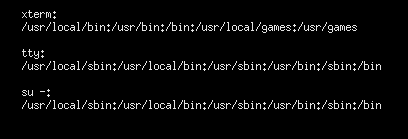
Sprawdziłem zmienne i oto rezultat:


Na wiki Debiana jest taki wpis, w którym napisane jest:

The su command in buster is provided by the util-linux source package, instead of the shadow source package, and no longer alters the PATH variable by default. This means that after doing su, your PATH may not contain directories like /sbin, and many system administration commands will fail. There are several workarounds:

Use su - instead; this launches a login shell, which forces PATH to be changed, but also changes everything else including the working directory.

Use sudo instead. sudo still runs commands with an altered PATH variable.

To get a regular root shell with the correct PATH, you may use sudo -s.

To get a login shell as root (equivalent to su -), you may use sudo -i.

Put ALWAYS_SET_PATH yes in /etc/default/su (create it) to get an approximation of the old behavior. This is documented in su(1).

Put the system administration directories (/sbin, /usr/sbin, /usr/local/sbin) in your regular account's PATH (see EnvironmentVariables for help with this).

Wykorzystałem więc przedostatnią metodę:

/etc/default/su:
ALWAYS_SET_PATH yes

I Problem rozwiązany :D

Podziękowania dla Forumowiczów z dug.net.pl którzy dali namiar na rozwiązanie problemu :D